




So funktioniert A1 TV für zu Hause und unterwegs
27-09-2017, 11:33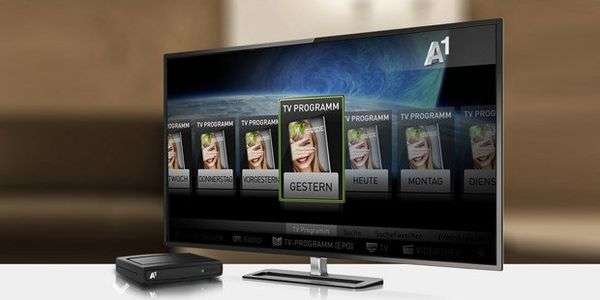
Mit dem Start von A1 TV im Jahr 2012 hat A1 ein neues Zeitalter der Unterhaltung eingeläutet. Damit auch Sie alle Vorteile sofort nützen können, haben wir die wichtigsten Fakten und Anleitungsschritte zusammengefasst.
Zuerst gilt es natürlich, das passende Produkt oder in einem auszuwählen. Sind Sie bereits A1 Internetnutzer, dann ist das Richtige für Sie. Haben Sie sich allerdings noch für keinen Internetanbieter entschieden und möchten A1 TV nutzen, ist eine der passend für Sie. Denn A1 TV können Sie nur genießen, wenn Sie A1 Internet nutzen.
Sobald Sie das passende Produkt erhalten haben, steht dem unbegrenzten Fernsehgenuss nichts mehr im Wege. In drei super einfachen Schritten können Sie Ihre neue Mediabox selbst installieren und es sich in kürzester Zeit vorm Fernseher bequem machen.
Schritt 1 - Auspacken
Keine Sorge! Es ist kinderleicht. In dem von Ihnen erstandenen A1 Paket befinden neben der A1 Box und Fernbedienung auch 3 Kabel:
| HDMI Kabel | Netzwerkkabel | Stromkabel |

|

|
 © A1 © A1
|
Ihre Zugangsdaten haben Sie vorab bereits per Post erhalten – diese benötigen Sie zu einem späteren Zeitpunkt.
 © A1
© A1
Schritt 2 - Anschließen
Jetzt geht’s ans anschließen. Klingt kompliziert – ist es aber nicht. Versprochen!
- Auf der Rückseite ihrer A1 Box befinden sich mehrere Anschlüsse. Nehmen Sie das HDMI Kabel und das Netzwerkkabel und stecken Sie diese in die dafür vorgesehenen Öffnungen Ihrer A1 Box.
- Das weiße Netzwerkkabel schließen Sie außerdem noch an ihre A1 Wlan Box an
- Das schwarze HDMI Kabel verbinden Sie nun mit Ihrem Fernsehgerät
- Jetzt brauchen Sie nur noch Strom! Schließen Sie Ihre Box mit dem Stromkabel an eine Steckdose
- Es ist so weit – nun können Sie den Einschaltknopf drücken
-
Etwas Geduld bitte, es kann bei der ersten Inbetriebnahme ca 10 Minuten dauern bis es losgeht.
Schritt 3 - Aktivieren
Gleich ist es geschafft. Der Installationsassistent wird Sie nun über Ihr TV Gerät auffordern den Aktivierungscode einzugeben. Das geht ganz einfach über Ihre neue Fernbedienung. Jetzt können Sie Ihren persönlichen Sicherheitspin auswählen.
GESCHAFFT – nun können Sie bereits die gesamte Sendervielfalt von A1 genießen.
Schritt 3 - Personalisieren
Möchten Sie die Programme nach Ihren eigenen Vorstellungen reihen und für sich oder weitere Familienmitglieder eigene Profile erstellen, können Sie dies einfach bewältigen.
Nehmen Sie Ihre A1 TV Fernbedienung zur Hand und drücken Sie die Menü- bzw. Starttaste. Mit dem Steuerring wählen sie am Fernsehbildschirm den Menüpunkt „Einstellungen“ aus und bestätigen die Auswahl mit dem OK-Button.

|
 © A1 © A1
|
Ein neues Profil legen Sie über den Navigationspunkt „Profil anlegen“ an. Hier lassen sich auch andere Einstellungen wie Jugendschutz, Sprache oder das Design verändern.
Jedes Profil kann eine Individuelle Senderreihenfolge haben. Ihr persönlicher Lieblingssender kann somit immer auf Platz 1 stehen. Dazu müssen Sie lediglich auf den Menüpunkt „Senderliste“ navigieren und auf „Umreihen“ klicken. Wählen Sie zuerst durch Drücken der „OK“ Taste jenen Sender aus, der umgereiht werden soll. Verschieben Sie diesen anschließend mittels der Pfeiltasten an die gewünschte Position. Vergessen Sie nicht nach beendigter Umreihung alles zu speichern.
Sendung verpasst? Kein Problem!
Es ist passiert, sie haben Ihre Lieblingssendung verpasst! Das ist dank der kein Problem mehr. Starten Sie Sendungen der letzten 7 Tage wann immer Sie Zeit haben. Außerdem können Sie einen Film jederzeit pausieren und fortsetzen. Ist es eine Live Sendung können Sie das TV-Bild bis zu einer Stunde anhalten. Popcorn auffüllen, schnell zur Toilette gehen oder einen Telefonanruf von Mama annehmen - das alles können Sie mit A1 TV machen ohne eine Minute Ihres Lieblingsfilms zu verpassen.
In Teil 2 wird verraten, wie Sie A1 TV Plus am Tablet und Smartphone nützen können und welche Zusatzoptionen es gibt.

